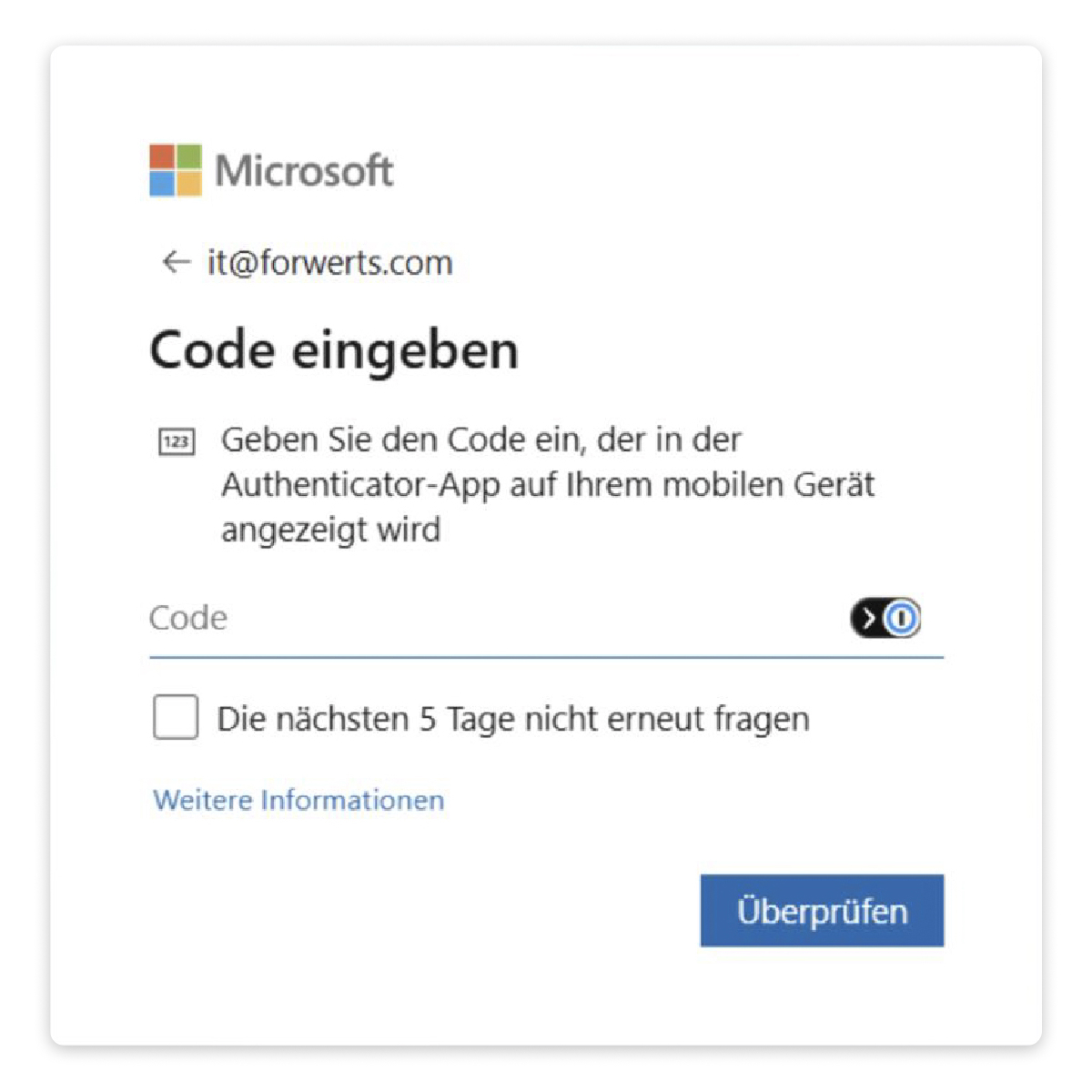
Die Multifaktorenauthentifizierung erhöht die Sicherheit beim Zugriff auf Office 365. Alle Kolleg*innen sind angehalten, die MFA über die Microsoft Authenticator-App oder über 1Password einzurichten. Diese wird im Rahmen des IT-Onboardings vorgenommen.
1. Einrichtung mit Diensthandy
Falls die Microsoft Authenticator-App noch nicht installiert ist, kann sie vorab auf dem iPhone heruntergeladen werden.
MFA Einrichtung starten
- Am Desktop des Laptops die Seite https://aka.ms/mfasetup → aufrufen.
- Mit dem Office-365-Konto anmelden.
- Eine neue Anmeldemethode hinzufügen.
- Als Methode „Microsoft Authenticator“ auswählen.
- Den angezeigten QR-Code mit der Microsoft Authenticator-App auf dem iPhone scannen.
- Den Einrichtungsvorgang abschließen.
- Die Anmeldung anschließend testen.

2. Einrichtung ohne Diensthandy (mit 1Password)
Die MFA für Microsoft 365 wird in 1Password → eingerichtet.
Schritt 1: MFA Einrichtung starten
- Melde dich bei myaccount.microsoft.com → an.
- Gehe zu „Sicherheitsinformationen” ⇢ „Anmeldemethode hinzufügen”.
- Wähle als Methode „Microsoft Authenticator”.
- Microsoft zeigt dir nun ein Fenster zur Einrichtung der App:
- Klicke unten auf „Andere Authentifizierungs-App einrichten”.
- Klicke anschließend auf „Weiter”.
- Du siehst jetzt einen QR-Code sowie darunter den Link „Kann den QR-Code nicht scannen?”.
- Klicke auf diesen Link, um den Geheimschlüssel angezeigt zu bekommen.
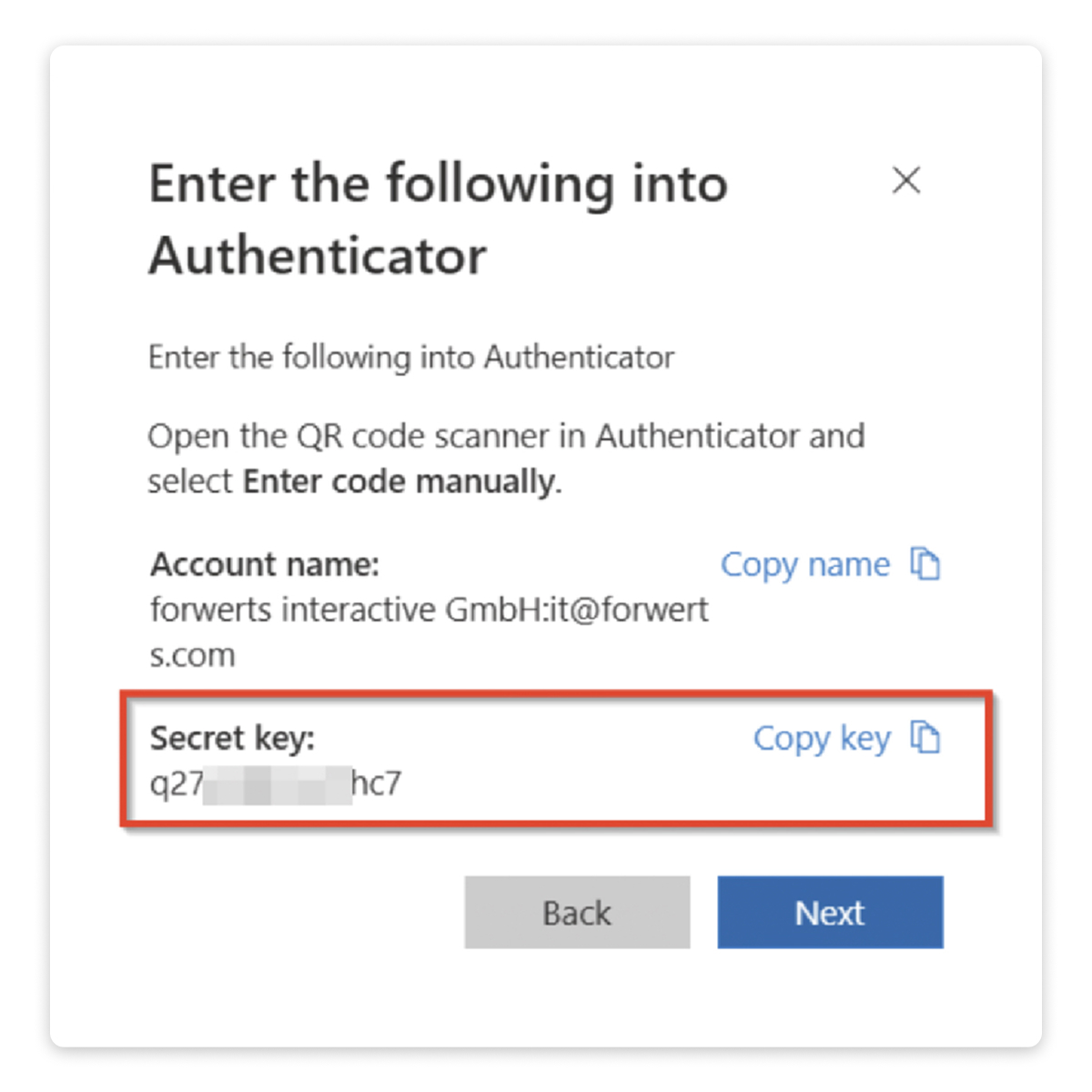
Schritt 2: TOTP-Feld in 1Password anlegen
- Öffne parallel 1Password und suche den bestehenden Eintrag für dein Microsoft 365-Konto (oder lege einen neuen Login-Eintrag an, falls noch keiner existiert).
- Öffne den Eintrag zum Bearbeiten und klicke auf „Weitere hinzufügen” ⇢ „Einmalpasswort” (One-Time Password / TOTP).
- Kopiere den Geheimschlüssel aus Schritt 1 in das Einmalpasswort-Feld.
- Speichere den Eintrag.
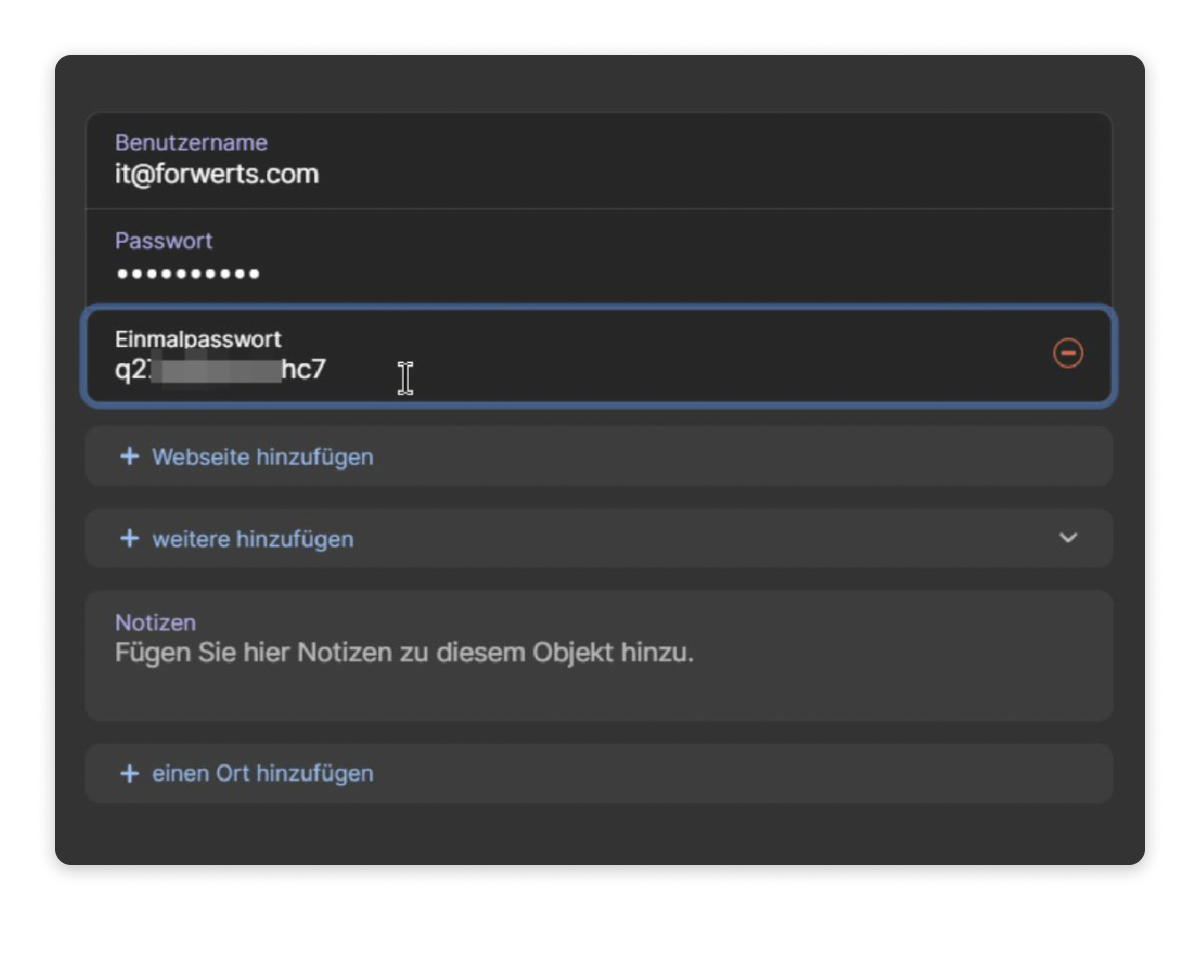
Schritt 3: Verknüpfung bestätigen
- 1Password generiert nun automatisch einen 6-stelligen Code in dem Feld “Einmalpasswort”
- Gehe in das noch geöffnete Mircrosoft Set-Up Fenster mit dem Geheimcode und klicke auf „Weiter“
- Gib dort das in 1Password generierte Einmalpasswort ein, um die Verknüpfung abzuschließen.
- Microsoft bestätigt die erfolgreiche Einrichtung der Authenticator-Methode.

2.1 Anwendung im Alltag
- Bei der Anmeldung bei Microsoft 365 zunächst E-Mail und Passwort eingeben.
- Microsoft fragt anschließend nach dem Code aus der Authenticator-App.
- Den entsprechenden Eintrag in 1Password öffnen – der aktuelle 6-stellige Code wird automatisch angezeigt und läuft alle 30 Sekunden neu ab.
- Code anklicken, um ihn zu kopieren und im Anmeldefenster einfügen.
- Mit installierter 1Password-Browser-Erweiterung → wird der Code oft auch automatisch per Autofill vorgeschlagen.